
تطبيق M.Z
شؤون الطلبة في جيبك
نفس وظائف أداة M.Z بالكامل — نفس البطاقات لكل مرحلة — في تطبيق أندرويد يعمل على الموبايل والتابلت، ويعرض الأدوات بجوار منظومة EMIS في نفس الشاشة.
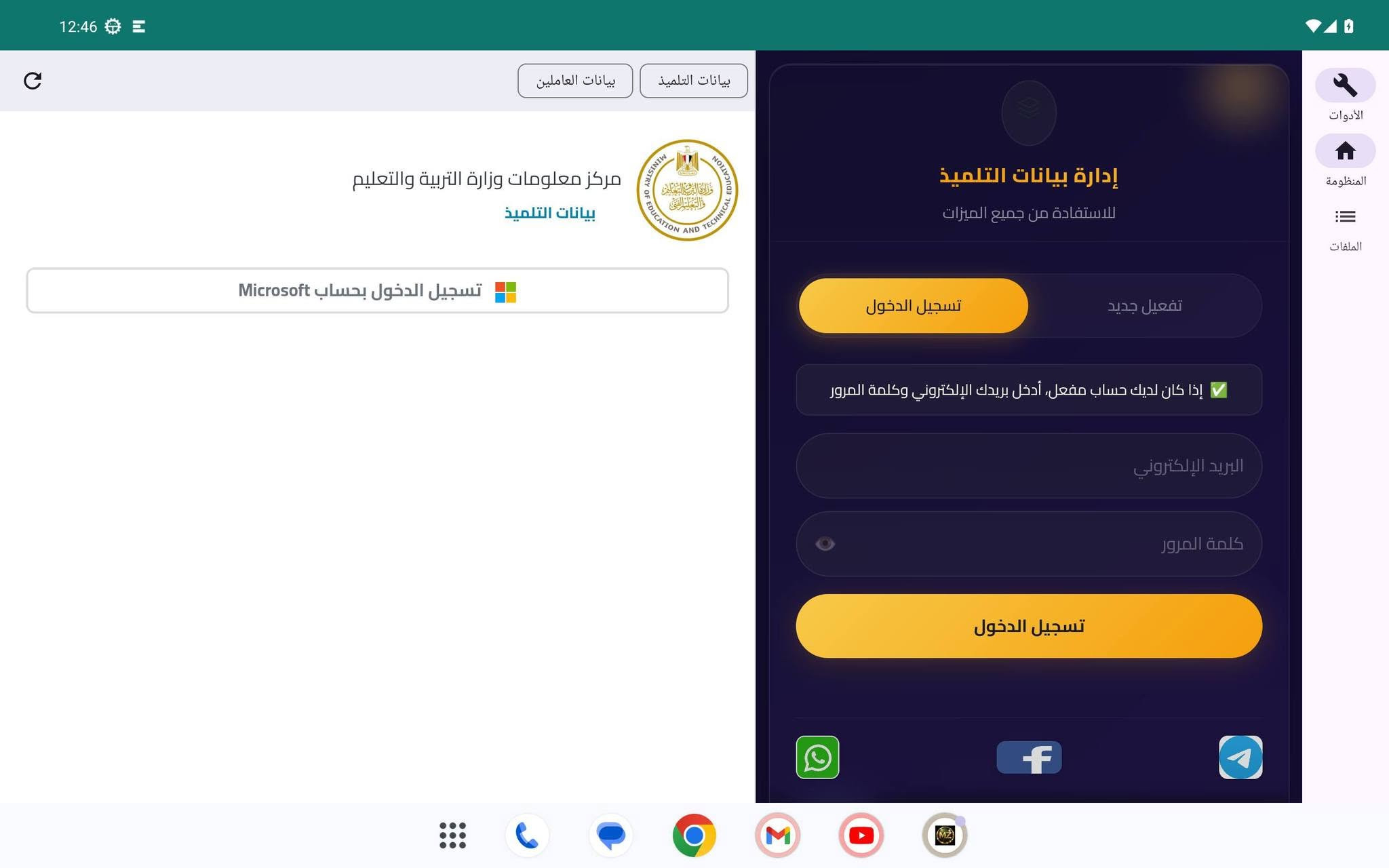
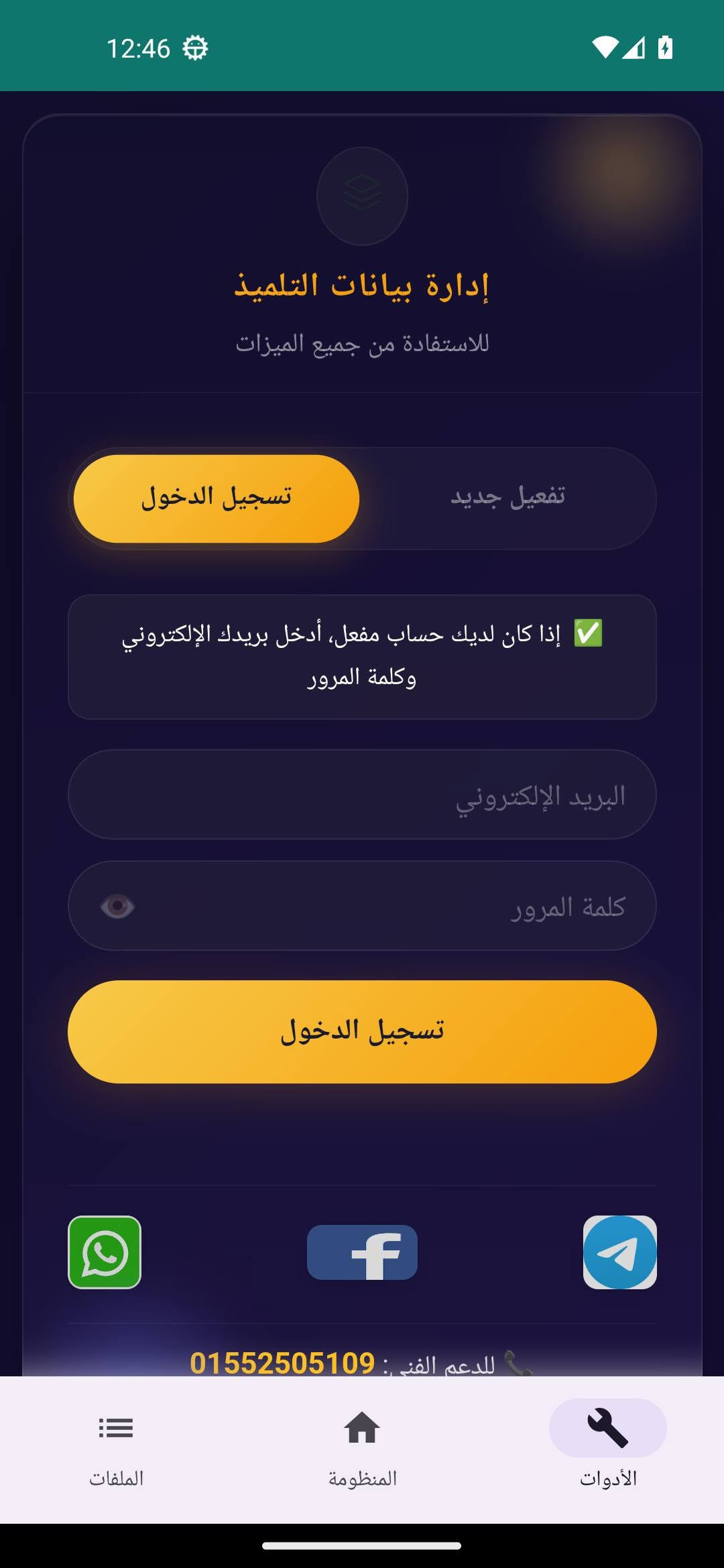
مصمم للموبايل والتابلت
شاشة مقسومة
على التابلت: منظومة EMIS على جانب، وأدوات M.Z على الجانب الآخر — تشتغل وأنت شايف المنظومة.
قائمة جانبية سريعة
تنقّل بضغطة بين «الأدوات» و«المنظومة» و«الملفات».
نفس وظائف الأداة
كل بطاقات أداة M.Z بنفس الخطوات والنماذج: 13 بطاقة للثانوى و11 للابتدائى والإعدادى.
ملفاتك على الجهاز
ارفع ملفات Excel من الموبايل أو التابلت واستلم الملفات الناتجة في قسم «الملفات».
بدون متجر
تثبيت مباشر من ملف APK بخطوات بسيطة على أي جهاز أندرويد.
دعم مباشر
نساعدك في التثبيت والاستخدام على واتساب.
البطاقات حسب مرحلة مدرستك
اختر المرحلة لترى بطاقاتها — نفس بطاقات أداة M.Z — واضغط أي بطاقة بها صور لفتح المعرض
13 بطاقة متاحة لهذه المرحلة
بيانات التلاميذ
سحب بيانات التلاميذ كاملة
بيانات تفصيلية شاملة السداد والإعفاءات، للمدرسة كاملة أو لصف محدد أو لأكواد من ملف Excel.
- اختر الصف أو ارفع ملف أكواد (يوجد نموذج جاهز)
- حدّد عمود الكود وعاين البيانات
- اضغط «سحب» — مع إيقاف واستئناف
الناتج: ملف Excel بالبيانات الكاملة
تعديل مركزى لبيانات التلاميذ
ثلاث مراحل: سحب بيانات خام ← تنظيف الأسماء (اختياري) ← تعديل الملف ورفعه للتنفيذ على المنظومة.
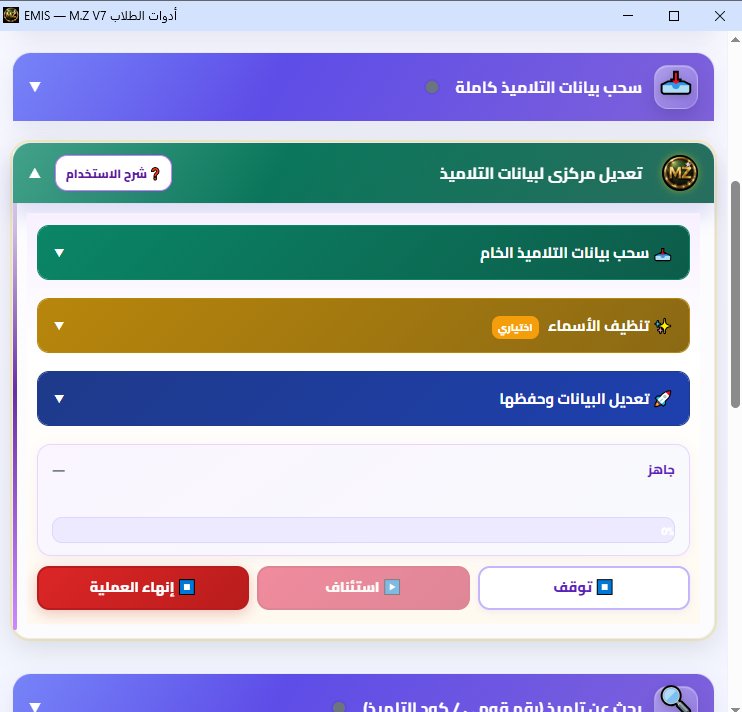
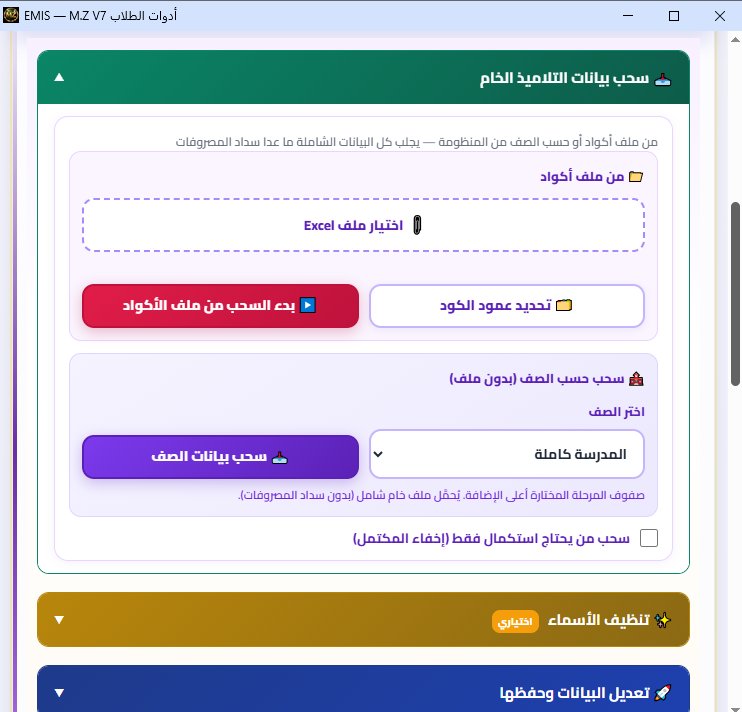
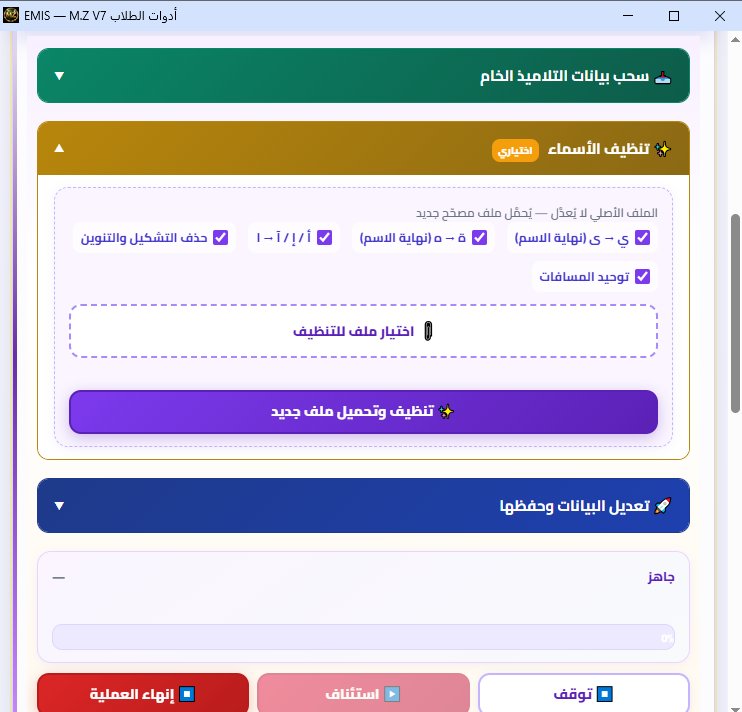
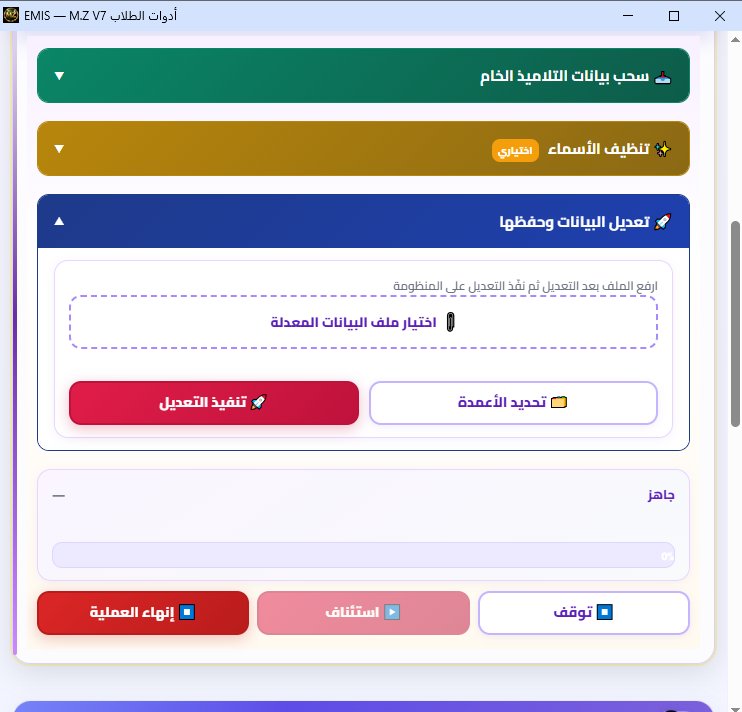
- سحب خام من ملف أكواد أو حسب الصف (مع خيار «من يحتاج استكمال فقط»)
- تنظيف الأسماء في ملف جديد دون المساس بالأصل
- ارفع الملف المعدّل ← تحديد الأعمدة ← تنفيذ التعديل
الناتج: الحقول المتروكة على «تجاهل» لا تُحدَّث، والمحمول الفارغ لا يُمسح
تنظيف الأسماء (اختياري)
ضمن التعديل المركزىقواعد تنظيف تختارها أنت، ويُحمَّل ملف مصحّح جديد.
بحث عن تلميذ
بحث فردي بالرقم القومي (14 رقم) أو كود التلميذ داخل مدرستك، أو بحث دفعي من ملف Excel مع ضبط تلقائي لحجم الدفعة.
- افتح قائمة التلاميذ على المنظومة
- اختر نوع البحث وأدخل الرقم أو ارفع الملف
- حمّل النتائج بعد الانتهاء
الناتج: بيانات مقروءة، وملف نتائج للبحث الدفعي
إضافة تلاميذ من ملف Excel
إضافة التلاميذ تلقائياً في المنظومة واحداً تلو الآخر مع ربط كل عمود بالحقل المناسب.
- حمّل النموذج واملأه
- حدّد الأعمدة وعاين
- بدء الإضافة
الناتج: تقرير نهائي بالنجاح والفشل
تعديل التخصص واللغة
ثانوى فقطتعديل اللغة الأولى والثانية والشعبة والتخصص لصف كامل أو لفصل محدد، والتنفيذ تلقائي بالكامل.
- اختر النطاق: الصف كامل أو فصل محدد
- ارفع ملف Excel وحدّد الأعمدة
- تطبيق التعديلات
التقارير والتصدير
تصدير البيانات
تصدير عام للجدول الحالي، أو تصدير بتحديد الصف، أو ملف مجمع للمدرسة كاملة.
تقرير سداد المصروفات والإعفاءات
بضغطة «تنفيذ» واحدة يقرأ كل صفوف المرحلة مع مطابقة عدد النتائج.
الناتج: (1) تقرير سداد المصروفات PDF (2) تقرير ومتابعة الإعفاءات Excel (3) Excel بموقف كل التلاميذ: مسدد / غير مسدد، إعفاء / سداد كامل
إعداد قوائم الفصول
وضعان: توزيع غير الموزعين، أو إعادة توزيع الموزعين على الفصول من ملف Excel.
- اختر الوضع والصف
- ارفع الملف (كود + الفصل المستهدف)
- بدء إعداد القوائم
الناتج: تقرير بالنتائج في النهاية
العمليات
ترحيل الطلاب بين المراحل (مدارس)
ترحيل آمن: يُرحَّل فقط الطلاب الموجودون في ملف الإكسيل.
- اختر المديرية والإدارة والتبعية ونوع المدارس
- حدّد المدارس المصدر (أكثر من مدرسة)
- ارفع ملف الأكواد ← «بحث + ترحيل آمن»
الناتج: تقدّم مباشر وسجل عمليات لحظي
تسجيل التابلت
ثانوى فقطتسجيل بيانات التابلت لكل طالب في الفصل.
- اختر الصف
- ملف Excel: كود التلميذ، الفصل، الرقم المسلسل، التاريخ (yyyy-mm-dd)
- بدء التسجيل
الناتج: إمكانية تصدير Excel بالنتائج
تسجيل الغياب
تسجيل الغياب لكل فصل على حدة من ملف Excel.
- ملف: كود التلميذ + عدد أيام الغياب + رقم الفصل (اختياري)
- تحديد الأعمدة
- تسجيل الغياب
حذف إعفاءات الطلاب
حذف الإعفاءات المسجلة لكل طالب في الملف.
- ملف Excel به عمود «كود التلميذ»
- تحديد العمود والمعاينة
- حذف الإعفاءات
العاملين
بيانات العاملين + صحيفة الأحوال
يجمع بيانات العاملين من بوابة المعلمين ويستخرج صحيفة الأحوال لكل موظف.
الناتج: ملف Excel + ملف PDF موحد بكل صحف الأحوال